

Découper le passage utile
Ajuste le début et la fin du clip pour conserver le mouvement qui explique l’action.
Eklipse Studio est l’éditeur complet pour ajuster un clip existant ou une vidéo importée, puis lui donner l’identité visuelle de ta chaîne.

Studio te laisse intervenir sur le montage : ce n’est pas le parcours AI Edit guidé par une mise en page puis un style.
Pars d’un clip généré, d’une vidéo importée ou d’un projet existant selon ce que tu veux modifier.
Resserre le début et la fin pour garder l’action, la réaction ou le conseil sans les temps d’attente.
Utilise un Gaming Template, un modèle enregistré ou un montage vierge pour placer gameplay, facecam et éléments créatifs.
L’éditeur complet convient quand un style automatique est presque juste, mais que ton clip demande une intervention précise.
Ajuste le début et la fin du clip pour conserver le mouvement qui explique l’action.
Choisis le cadre et ajuste les éléments lorsque le format vertical coupe une information importante.
Utilise une composition de départ créée par Eklipse pour éviter de construire chaque élément à zéro.
Garde une configuration que tu veux retrouver dans tes futurs montages sans en déduire une synchronisation entre appareils.
Place du texte, des memes, des stickers ou des overlays pour donner du contexte et du caractère au clip.
Termine le montage, puis choisis l’action disponible : exporter et publier ne sont pas la même étape.
Studio est utile pour les clips où le cadrage, le texte et les détails de ta chaîne comptent autant que le moment choisi.
Recadre un passage horizontal et coupe l’attente avant le play pour mettre l’action au centre.
Place la facecam et le gameplay dans une composition qui montre ce qui déclenche ta réaction.
Ajoute un texte qui identifie le timing ou la position à regarder, sans masquer le HUD utile.
Réutilise ton modèle enregistré pour conserver une identité visuelle entre plusieurs clips.
Regarde ton montage comme le verra une personne qui n’a pas suivi le live.
Garde les secondes qui font comprendre la décision avant le résultat.
Un montage court peut rester clair sans montrer toute la partie.

Regarde le gameplay, les sous-titres et la facecam dans le format vertical final.
Ajuste le recadrage clip par clip plutôt que de supposer un cadrage universel.
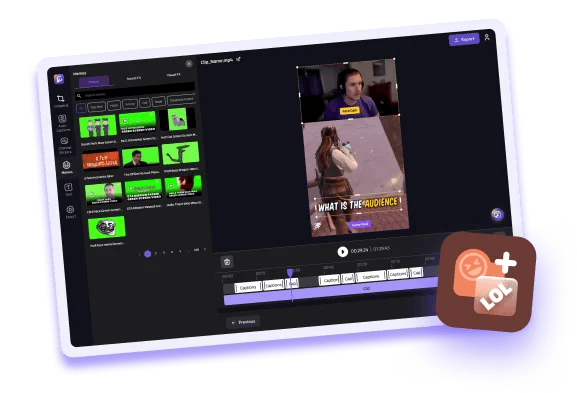
Corrige le texte automatique lorsque la parole explique le moment.
L’anglais est la langue optimisée ; vérifie toute autre langue avant l’export.
Les deux retours ci-dessous résument des avis sur les fonctions de montage d’Eklipse Studio.
Roetoe_ indique qu’Eklipse transforme un gameplay horizontal en vidéo verticale 9:16.
Dubemdegreat trouve l’édition et la publication de clips faciles et pratiques.
Ces textes sont des résumés traduits d’avis publics, pas des citations directes.
Eklipse Studio rassemble les ajustements de montage quand tu veux aller au-delà d’un choix de style ou du parcours AI Edit.
Accède directement aux outils de clipping, de montage et de planification pour créateurs.
Les réponses ci-dessous distinguent l’éditeur complet des autres parcours de finition Eklipse.
Non. AI Edit est un parcours guidé de mise en page, recadrage et style. Studio est l’éditeur complet pour personnaliser davantage.
L’éditeur complet peut démarrer depuis une vidéo importée ou un clip généré. Vérifie les options disponibles dans ton environnement.
Il fournit une composition de départ conçue par Eklipse pour commencer un montage gaming plus vite.
Un modèle enregistré aide à répéter une apparence sur de futurs montages. Sa portabilité entre appareils n’est pas garantie.
Studio propose des sous-titres automatiques modifiables. Relis-les avant l’export.
L’éditeur comprend musique et effets sonores comme éléments distincts. Leur disponibilité ne constitue pas une promesse de droits d’utilisation.
La création de compte est gratuite. La génération de clips IA est payante ; consulte les offres pour les fonctionnalités incluses.
Crée ton compte et ouvre le clip que tu veux recadrer, annoter ou personnaliser dans Eklipse Studio.
Créer un compte gratuitementCréation de compte gratuite · Génération de clips IA payante