

Reframe pod akcję
Przycięcie środka obrazu ucina wszystko poza centrum: killfeed, minimapę i facecam. Studio tworzy pionowy kadr wokół tego, co ważne, i podąża za akcją.
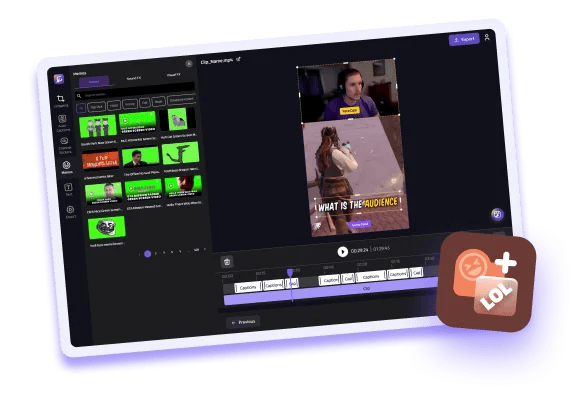
Eklipse Studio to edytor wideo dla graczy, którego używasz po streamie. Przytnij i przekadruj poziomy materiał do formatu 9:16 na TikToka, YouTube Shorts i Instagram Reels, tak aby HUD, facecam i napisy były dobrze widoczne.

Bez klatek kluczowych i bez przewijania całego VOD-a na osi czasu.
Wgraj plik albo wklej link z Twitcha, Kicka lub YouTube, a Eklipse pobierze VOD.
Ustaw punkty początku i końca, a potem wybierz układ: pełny kadr, podział albo facecam nad gameplayem. Dowolny obszar możesz przeciągnąć w wybrane miejsce.
Automatyczne napisy, naklejki z memami i naklejka z nazwą kanału. Otrzymujesz klip 9:16 na TikToka, Shorts i Reels, bez czarnych pasów i rozciągania.
Standardowe narzędzia wycinają prostokąt 9:16 ze środka obrazu. Studio tworzy kadr na nowo.
Przycięcie środka obrazu ucina wszystko poza centrum: killfeed, minimapę i facecam. Studio tworzy pionowy kadr wokół tego, co ważne, i podąża za akcją.
Format pionowy jest wyższy niż szerszy, więc możesz ustawić gameplay na środku, facecam nad nim, a HUD pod spodem. Każdą warstwę można przesuwać i skalować.
Studio transkrybuje klip i generuje napisy, które stylizujesz słowo po słowie.
Każdy opublikowany klip promuje kanał, z którego pochodzi. Naklejka sprawia, że przy ponownym udostępnieniu klip nadal wskazuje autora.
Szablony mają układ, styl napisów i pozycje naklejek już ustawione. Wybierz, wrzuć klip, wyeksportuj.
Gdy jeden klip jest ważniejszy od pozostałych, Pro Edits przekazuje go do montażu edytorom Eklipse.
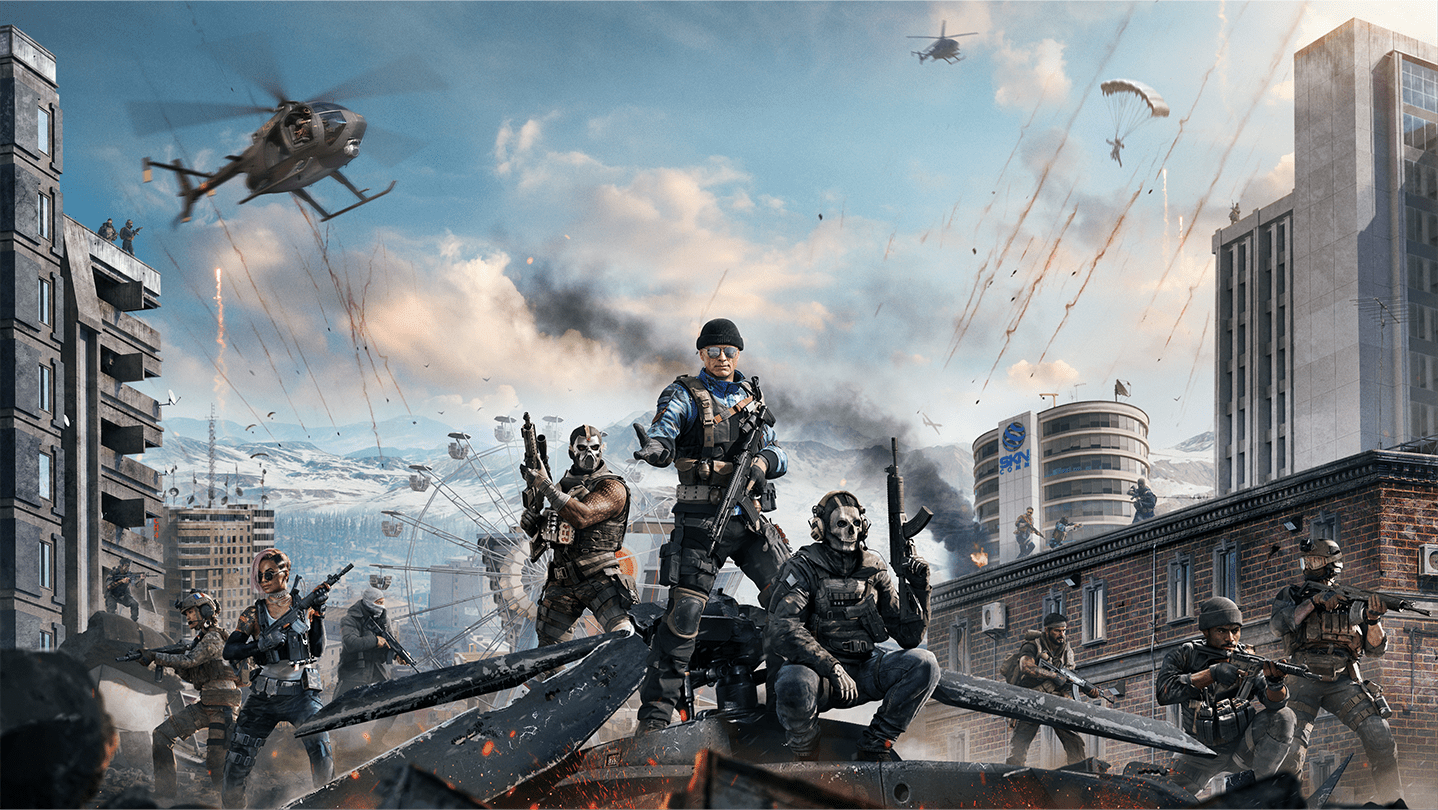
Killfeed w Warzone znajduje się przy prawej krawędzi, ace w Valorancie widać na killfeedzie, walka w Marvel Rivals wypełnia ekran, a reakcja w Just Chatting pokazuje głównie twarz, bez HUD-u. Każdy przypadek wymaga innego kadru.
Wybierz układ 9:16, a Studio przytnie wokół akcji, żeby killfeed i facecam nie zostały ucięte.
Po utworzeniu klipu z VOD-a otwórz go w Studio, przełącz na format 9:16, dodaj napisy i naklejki.
Wgraj plik wprost. Studio nie wymaga, żeby klip pochodził z podłączonego streamu.
Trzymaj ważny gameplay w środkowym pasie, bo interfejs TikToka zakrywa górę i dół. W Reels dodaj napisy przed eksportem.
Przycięcie klipu przed zmianą kadru sprawia, że automatyczne kadrowanie musi śledzić tylko to, co zostało.
Zaznacz wejście i wyjście na osi czasu przed zmianą kadru.
Kadr śledzi tylko część, którą zostawiasz.

Pełny kadr, podział albo facecam nad gameplayem.
Dowolny region przeciągniesz ręcznie.
9:16 to pełnoekranowy format pionowy dla TikToka, YouTube Shorts i Instagram Reels.
Studio jest zbudowane wokół tego formatu.
Standardowe przycięcie wycina format 9:16 ze środka kadru. Studio tworzy kadr na nowo wokół tego, co ważne, i utrzymuje HUD oraz facecam w polu widzenia.
Przejdź prosto do funkcji do klipowania, edycji i planowania publikacji.
Krótko o edytorze.
To edytor klipów Eklipse. Otwierasz w nim klip, żeby zamienić poziomy gameplay w pionowe wideo 9:16, ułożyć gameplay z facecamem, przyciąć, dodać napisy i naklejki, a potem wyeksportować na TikToka, YouTube Shorts i Instagram Reels.
Otwórz klip i wybierz układ 9:16. Studio buduje pionowy kadr wokół akcji, więc elementy HUD-u i facecam zostają widoczne. Dowolny region możesz przeciągnąć lub zmienić jego rozmiar ręcznie.
Tak. Wklej link do YouTube, pozwól Eklipse pobrać VOD i utworzyć klipy, a potem otwórz wybrany klip w Studio, aby zmienić kadr, dodać napisy i wyeksportować go jako Short.
Dodaj naklejkę z nazwą kanału lub tekstem z panelu naklejek, a potem ułóż ją i zmień rozmiar na pionowym płótnie. Eksportuje się razem z klipem.
Samo konto nie obejmuje edycji w Studio, która jest dostępna w płatnym planie. Do jednorazowych konwersji możesz użyć osobnych narzędzi w przeglądarce na eklipse.gg/tool.
Nie. Highlighty znajduje AI Highlights. Studio to krok po nim, w którym edytujesz i kadrujesz klip, który wybrałeś.
Tak, przez aplikację mobilną Eklipse, w której przejrzysz i opublikujesz też wyeksportowane klipy.
Wrzuć poziomy materiał i zobacz, jak wygląda pion zbudowany wokół akcji.
Otwórz Eklipse StudioGenerowanie klipów AI wymaga płatnego planu · 1,5 mln+ twórców