

اقص فيديو القيمنق عمودي
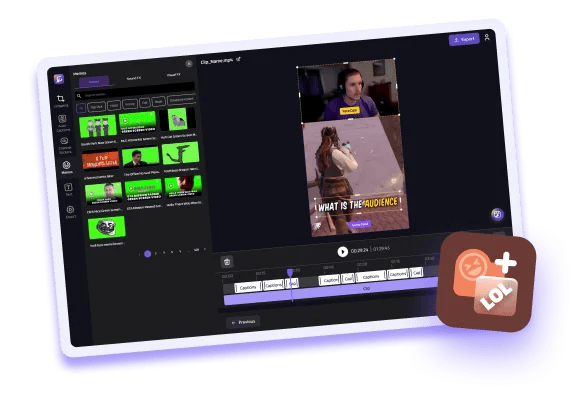
افتح الكليب في Studio واختر تخطيط 9:16. Studio يحدد القص بناءً على مكان الأكشن، مو على منتصف الكادر؛ عشان يظل اللاعب أو الفيس كام ظاهر داخل الإطار.
Eklipse Studio هو محرر فيديو القيمنق اللي تفتحه بعد الستريم. قصّ الفيديو الأفقي وحوّله إلى مقاطع 9:16، مع إعادة ضبط الكادر لـ TikTok وYouTube Shorts وReels. بدون كي فريم، وبدون ما تحتاج تتنقل في الـ VOD كامل على التايم لاين.

بدون كي فريم، وبدون تدوير في الـ VOD على التايم لاين.
ارفع الملف أو الصق رابط Twitch أو Kick أو YouTube وخلّ Eklipse يستورد الـ VOD. قصّ اللحظة المطلوبة بضبط نقاط البداية والنهاية، ثم خلّ الـ reframe يتابع الجزء اللي حددته.
كادر كامل، أو مقسوم، أو فيس كام فوق القيمنق. اسحب أي منطقة لأي مكان تبيه.
أضف كابشن تلقائي وستيكرات ميم وستيكر باسم قناتك؛ عشان يظل اسم قناتك ظاهرًا حتى عند إعادة نشر المقاطع. بعدها صدّرها بتنسيق عمودي 9:16، بدون أشرطة سوداء أو تمدد، لـ TikTok وShorts وReels.
الناس تدور كل واحد منها باسمه. مرتبة عادةً حسب اللي يطلعون منه.
افتح الكليب في Studio واختر تخطيط 9:16. Studio يحدد القص بناءً على مكان الأكشن، مو على منتصف الكادر؛ عشان يظل اللاعب أو الفيس كام ظاهر داخل الإطار.
بعد ما تستخرج مقطع من الـ VOD، افتحه في Studio، وحوّله إلى 9:16، وأضف كابشن وستيكر. بيكون جاهزًا للعرض على Shorts بدون أشرطة سوداء.
الصق رابط YouTube. Eklipse يسحب الـ VOD، يلقى اللحظات اللي تستاهل، ويعطيك المقاطع.
ارفع الملف مباشرة. Studio ما يحتاج الكليب يكون جاي من ستريم مربوط.
من لوحة الستيكر أضف نص أو ستيكر اسم القناة، وحطه في أي مكان في الكانفس العمودي.
خلّ أهم أحداث القيمنق في الجزء الأوسط من الكادر؛ لأن واجهة TikTok تغطي الجزء العلوي والسفلي. قصّ المقطع قبل إعادة ضبط الكادر.
لحظات الكليب التلقائي اللي تستاهل شغل زيادة.
رتّب الفيس كام فوق القيمنق وخلّ الاثنين داخل الكادر.
نفس تصدير 9:16؛ وبما إن Reels يبدأ صامت، أضف الكابشن أول.
ارفع كليبات قديمة جاية من أداة ثانية.
الصق رابط Kick VOD وحوّله عمودي في Studio.
قصّ المقطع أولًا قبل إعادة ضبط الكادر، عشان يتابع التتبع التلقائي الجزء اللي حددته فقط.
اضبط نقاط الدخول والخروج في التايم لاين.
بعدها سوّ reframe.

خلّ القيمنق المهم في الشريط الأوسط من الكادر.
TikTok يغطي فوق وتحت بواجهته.
التشغيل في Reels غالباً يبدأ صامت.
أضف الكابشن قبل التصدير.

تقييمات Eklipse المنشورة تتجمع على منصات مختلفة.
التقطيع والمونتاج والجدولة، كلها في مكان واحد.
أكثر الأسئلة عن هذي الميزة.
هو محرر فيديو للقيمنق تستخدمه بعد الستريم لقص الفيديو الأفقي وتحويله إلى مقاطع 9:16 مع ضبط الكادر تلقائيًا.
افتح الكليب في Studio واختر تخطيط 9:16. Studio يقص حسب الأكشن مو وسط الكادر.
أيه. ارفع الملف مباشرة؛ ما يحتاج الكليب يكون جاي من ستريم مربوط.
من لوحة الستيكر أضف نص أو ستيكر اسم القناة، وحطه وكبّره في الكانفس العمودي.
استخدم تخطيط 9:16، وخلّ القيمنق المهم في الشريط الأوسط من الكادر.
أيه. الصق رابط YouTube؛ Eklipse يسحب الـ VOD، يلقى اللحظات، ويعطيك المقاطع.
نفس تصدير 9:16؛ أضف الكابشن قبل التصدير.
جيب الفيديو، اختر تخطيط 9:16، وصدّر.
سوّ حسابكسوّ حسابك واربط قناتك. ميزة إنشاء المقاطع بالذكاء الاصطناعي متاحة ضمن الخطط المدفوعة.